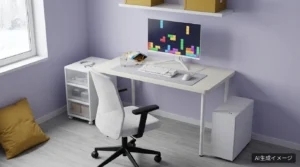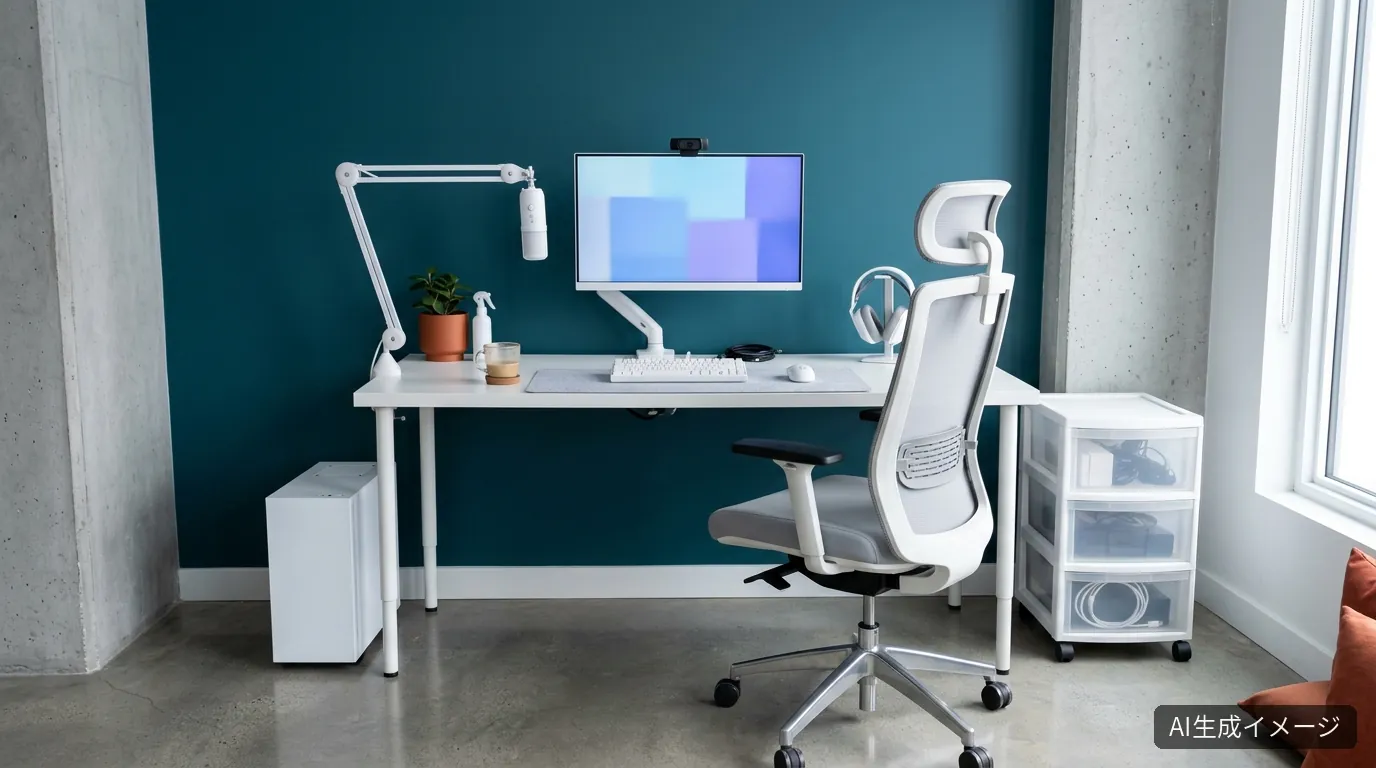
ディープティールの壁の前に白いデスクを置き、白い27インチのモニターをアームで浮かせて、机の左端から伸ばしたマイクアームに白いUSBマイクを吊った、ゲーム配信用のデスクです。足元には白いPCケース、右には透明な引き出しの収納が並び、水やりを終えたばかりの鉢植えと飲みかけのコーヒーが置かれています。このイメージを、手持ちのPCをつなぐ前提で、参考価格の合計約14万1千円の実在商品で再現する構成を紹介します。
 アラ美
アラ美 ITアライグマ
このデスクのコンセプト
ゲームを遊ぶ道具と、配信する道具を1台のデスクにまとめた構成です。モニターとマイクをどちらもアームで支えて、天板の上にはキーボード・マウス・マットだけが残るようにしています。
色は、デスク・モニター・マイク・チェア・収納を白でそろえ、壁のディープティールと、鉢植えやクッションのラストオレンジで差し色を入れました。光るパーツを目立たせず、昼の明るい部屋でも配信の背景に映っても落ち着いて見える配色にしています。
こんな人におすすめ
- PCゲームを遊びながら、実況や雑談の配信を始めたい人
- オーディオインターフェイスを使わずに、USBマイク1本で声を録りたい人
- デスクまわりを白でそろえて、配信に映る部屋の見た目も整えたい人
スペック
| 予算帯 | 20万円以下 |
|---|---|
| デスク | 幅120×奥行60cm |
| 想定の部屋 | 壁の幅が2m前後ある部屋 |
| PC | 手持ちのデスクトップPC(DisplayPort で接続) |
| モニター | 27インチ WQHD 180Hz ×1 |
このデスクを再現するなら
画像のイメージに近い商品で構成した再現候補です。
| カテゴリ | 再現候補 | 参考価格 |
|---|---|---|
| デスク | 山善 フリースタイルデスク MFD-1260 幅120×奥行60cm(ホワイト) | 13,919円 |
| モニター | Pixio PX278 Wave 27インチ WQHD 180Hz ゲーミングモニター(ホワイト) | 27,500円 |
| モニターアーム | エレコム モニターアーム DPA-SS08WH(ガススプリング式・1画面・ホワイト) | 5,270円 |
| マイク | Elgato Wave:3 White USBコンデンサーマイク 10MAB9911-JP(ホワイト) | 21,980円 |
| マイクアーム | FIFINE ブームアーム マイクアーム BM63W(ホワイト) | 7,124円 |
| キーボード | Logicool G PRO X TKL LIGHTSPEED ワイヤレスゲーミングキーボード G-PKB-003WL-TCWH(ホワイト・タクタイル) | 25,151円 |
| マウス | Logicool G304 LIGHTSPEED ワイヤレスゲーミングマウス(ホワイト) | 5,700円 |
| デスクマット | CAPASTEC フェルトデスクマット 90×40cm(ライトグレー) | 1,428円 |
| ウェブカメラ | Logicool ウェブカメラ C920n フルHD 1080P | 4,980円 |
| チェア | SIHOO オフィスチェア M57(メッシュ・ヘッドレスト・3Dアームレスト・ホワイトを選択) | 23,980円 |
| 引き出し | アイリスオーヤマ クローゼットチェスト NSCLZ-503(ホワイト/クリア・3段・キャスター付き) | 3,562円 |
各商品の選定理由
デスク: 山善 フリースタイルデスク MFD-1260 幅120×奥行60cm(ホワイト)

選定理由: 幅120×奥行60cmの白い天板に、細い丸い脚が四隅に立つデスクで、イメージの白い天板と白い脚に近い形です。天板厚は18mmで、モニターアームとマイクアームのクランプをどちらも取り付けられる厚さです。
注意点: 脚と幕板はアイボリーで、真っ白ではありません(販売ページの表記)。クランプを付ける位置が天板の下の幕板と重ならないか、組み立てのときに確認してください。
モニター: Pixio PX278 Wave 27インチ WQHD 180Hz ゲーミングモニター(ホワイト)
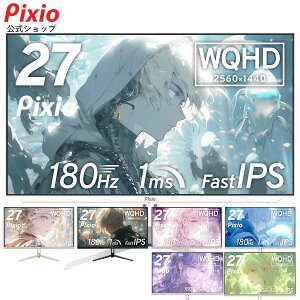
選定理由: 27インチ・WQHD(2560×1440)・最大180Hzの白いゲーミングモニターで、イメージの白いベゼルと白い背面のモニターに近い色です。HDMI 2.0 が2つあるので、PCとゲーム機をつないだまま切り替えられます(Pixio公式の仕様)。
注意点: 180Hzで表示できるのは DisplayPort 1.4 でつないだときで、HDMI 2.0 は144Hzまでです。付属のケーブルは DisplayPort だけです(公式の仕様)。色の展開が多いので、ホワイトを選んでください。
モニターアーム: エレコム モニターアーム DPA-SS08WH(ガススプリング式・1画面・ホワイト)

選定理由: 白いガススプリング式の1画面用アームで、イメージのモニターの下から伸びる白いアームに近い色です。17〜32インチ・耐荷重9kg・VESA 75×75mm/100×100mm対応で、本体4.4kgのモニターをそのまま取り付けられます。クランプは天板厚10〜85mmに対応し、このデスクの18mmに補強プレートなしで固定できます。
注意点: モニターを取り付けたあと、ガススプリングの強さをモニターの重さに合わせて調整してください。
マイク: Elgato Wave:3 White USBコンデンサーマイク 10MAB9911-JP(ホワイト)

選定理由: 白い円筒形のUSBコンデンサーマイクで、イメージのアームの先に吊った白いマイクに近い形です。USB-CでPCに直接つなぐので、オーディオインターフェイスなしで配信を始められます。単一指向性(カーディオイド)で、24bit/48・96kHzに対応し、ヘッドホン出力も付いています(Elgato公式の仕様)。
注意点: マイクアームに付けるときは、付属のブームアームアダプターを使います。付属のUSBケーブルはUSB-A-Cの250cmなので、PCのUSB-Aポートまでの距離を確認してください。
マイクアーム: FIFINE ブームアーム マイクアーム BM63W(ホワイト)

選定理由: 白い2本の腕を関節でつなぎ、クランプの根元から立ち上がって先端からマイクを吊る形で、イメージの机の左端から立ち上がる白いアームに近い形です。耐荷重2kgで、マイクとUマウントで280gの Wave:3 を十分に支えられます。クランプは厚さ50mmまでの天板に対応しています(FIFINE公式の仕様)。
注意点: マイクを取り付けるネジは5/8インチです(公式の仕様)。アームの関節は使い始めにきつさを調整してください。
キーボード: Logicool G PRO X TKL LIGHTSPEED ワイヤレスゲーミングキーボード G-PKB-003WL-TCWH(ホワイト・タクタイル)

 ポチップ
ポチップ
選定理由: 白いテンキーレスのゲーミングキーボードで、イメージのマットの中央に置いた白いテンキーレスキーボードに近い形です。LIGHTSPEED のワイヤレス・Bluetooth・USBケーブルの3通りでつなげるので、マイクのケーブルと並べても机の上の配線を減らせます。
注意点: キーの照明(RGB)が付いています。この型番はGXタクタイルスイッチの日本語配列です。色や軸の違うモデルがあるので、購入前に販売ページで型番を確認してください。
マウス: Logicool G304 LIGHTSPEED ワイヤレスゲーミングマウス(ホワイト)

選定理由: 白いワイヤレスのゲーミングマウスで、イメージのキーボードの右に置いた白いマウスに近い色です。重さは99gで、ケーブルがマットに引っかからずに動かせます。
注意点: 電池で動くマウスです。予備の単3形電池を手元に置いておくと、配信の途中で止まっても交換できます。
デスクマット: CAPASTEC フェルトデスクマット 90×40cm(ライトグレー)

選定理由: 90×40cmのライトグレーのフェルトマットで、イメージのキーボードとマウスの下に敷いた明るいグレーのマットに近い色です。
注意点: フェルトはマウスの滑りがゲーム用のマウスパッドと違います。滑りが合わない場合は、マウスの位置だけにゲーム用のパッドを重ねてください。
ウェブカメラ: Logicool ウェブカメラ C920n フルHD 1080P

選定理由: モニターの上に載せる黒いウェブカメラで、イメージのモニターの上の中央にある黒い小さなカメラに近い形です。フルHDで、顔出しの配信やゲームの合間の雑談に使えます。
注意点: 本体は黒です。白いモニターの上で目立たせたくない場合は、購入前に販売ページで色を確認して、別の機種を選んでください。
チェア: SIHOO オフィスチェア M57(メッシュ・ヘッドレスト・3Dアームレスト・ホワイトを選択)

選定理由: 白いフレームに明るいグレーのメッシュ、ヘッドレスト付きのチェアで、イメージの手前の白いチェアに近い形です。肘掛けの天面が黒い点もイメージと同じです。幅61×奥行64cm・座面高43.5〜53.5cmで、高さを細かく合わせられます(公式の仕様)。
注意点: 色はブラック・グレー・ホワイトから選ぶ販売ページがあります。購入時にホワイトを選んでください。
引き出し: アイリスオーヤマ クローゼットチェスト NSCLZ-503(ホワイト/クリア・3段・キャスター付き)

選定理由: 白い枠に透明の引き出しが3段の収納で、イメージのデスクの右に置いたキャスター付きの収納に近い形です。予備のケーブルや充電器、マイクの付属品をまとめて入れられます。
注意点: キャスターを付けると高さ約63.7cmで、デスクの天板の下(約62.5cm)には入りません。デスクの横に置いてください。
選び方のポイント
配信用のマイクはUSBで、アームで吊る
配信を始めるときに迷いやすいのが、USBマイクにするか、XLRのマイクとオーディオインターフェイスにするかです。USBマイクはPCにケーブル1本でつなぐだけで使えるので、機材を増やさずに始められます。この構成の Wave:3 は USB-C の単一指向性のコンデンサーマイクで、24bit/48・96kHzで録音でき、ヘッドホン出力も付いています(Elgato公式の仕様)。手持ちのヘッドホンをマイクにつなげば、自分の声を遅れなく聞きながら話せます。
マイクは卓上スタンドで置くこともできますが、アームで吊ると、マイクを口元に寄せながら、キーボードとマウスを動かす場所を空けられます。アームは、天板厚・耐荷重・ネジの3点を照らし合わせます。このアームのクランプは厚さ50mmまでの天板に対応し、このデスクの天板は18mmです。耐荷重は2kgで、Wave:3 のマイクとUマウントは280gなので余裕があります。マイクは付属のブームアームアダプターで取り付けます。アームのネジは5/8インチです(各社公式の仕様)。
モニターは27インチのWQHDで、つなぎ方を先に決める
27インチの画面の大きさは、縦横比16:9から計算すると幅約59.8cm×高さ約33.6cmです。WQHD(2560×1440)なら1インチあたり約109ピクセルで、フルHDの27インチ(約82ピクセル)より細かく、4K(3840×2160)よりPCの描画の負担が軽くなります。配信ソフトでゲームの画面を取り込みながら遊ぶときにも、PCの負担を抑えやすい解像度です。
このモニターで180Hzを出せるのは DisplayPort 1.4 でつないだときで、HDMI 2.0 では144Hzまでです(Pixio公式の仕様)。PCは付属の DisplayPort ケーブルでつなぎ、ゲーム機は HDMI につなぎます。HDMIケーブルは付属しないので、ゲーム機をつなぐなら別に用意します。PC側のグラフィックボードが DisplayPort の出力を持っているかも先に確認します。
クランプ2つを天板の奥に並べる
この構成では、モニターアームとマイクアームの2つのクランプを天板の奥の縁に付けます。モニターアームのクランプは天板厚10〜85mmに対応し、マイクアームは50mmまでなので、天板18mmのこのデスクにはどちらも補強プレートなしで取り付けられます。モニターの本体は4.4kgで、モニターアームの耐荷重9kgの範囲に入り、VESA 75×75mmにもそのまま対応します。
置く位置は、モニターアームを天板の奥の中央、マイクアームを左端にすると、イメージに近い配置になります。マイクアームの腕の長さは39.5cmで(FIFINE公式の仕様)、左端のクランプから腕を伸ばすと、モニターの左下の手前までマイクを寄せられます。右手でマウスを使う場合は、マイクを左に置くと、マウスを動かす腕とアームがぶつかりにくくなります。
幅120cmの内訳と、デスクの横に置く物
このモニターのスタンドなしの幅は約61.5cmで、天板の中央に置くと左右に約29cmずつ余ります。マットは幅90cmなので、中央に敷くと左右に15cmずつ残り、左はマイクアームのクランプ、右はマグやコントローラーを置く場所になります。
デスクの横に置く物の幅も足しておきます。引き出しの収納は幅約39cm・キャスター付きで高さ約63.7cmあり、デスクの天板の下(高さ約62.5cm)には入らないため、デスクの右に並べます。デスク120cmと収納39cmで約159cm、左の床にPCを置くなら、その幅も足した長さの壁が必要です。チェアの奥行は64cmなので、デスクの奥行60cmと足すと約124cmで、座って椅子を引く分を含めて、デスクの前に余裕のある空きを確保します。
代替候補
- 予算を下げるなら: キーボードを有線のテンキーレスのゲーミングキーボードにすると、1万円前後に抑えられます。
- 予算を上げるなら: チェアの後ろに置くキーライト(配信用の照明)を足すと、顔出しの配信で顔の影を減らせます。
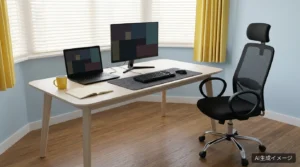
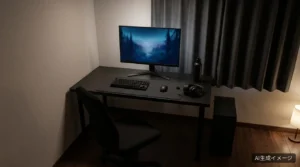
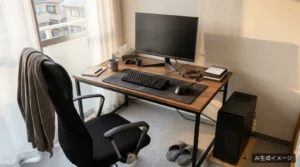
条件の近いデスク構成
用途や予算帯が近い、ほかのデスクの再現構成です。
注意点
- この構成にPC本体は含まれていません。PCは床かデスクの脇に置き、マイクとモニターのケーブルがチェアの動線にかからない位置を選んでください。
- イメージのヘッドホンとヘッドホンスタンドは構成に含めていません。手持ちのヘッドホンを、マイクのヘッドホン出力につないで使う想定です。
- 180Hzで表示するには、PCと DisplayPort でつなぐ必要があります。HDMI 2.0 は144Hzまでで、HDMIケーブルは付属しません。
- デスクの脚と幕板はアイボリーです。クランプを付ける位置が幕板と重ならないか、組み立てのときに確認してください。
- ウェブカメラは黒です。白でそろえたい場合は、購入前に販売ページで色を確認して別の機種を選んでください。
- 参考価格は楽天市場の販売価格をもとにした目安です。購入前に各販売ページで最新の価格と在庫を確認してください。
まとめ
白いデスクに、27インチのWQHDモニターとUSBマイクをどちらもアームで支えると、天板の上をゲームの操作に広く使いながら配信もできるデスクになります。予算に余裕があれば、顔出しの配信に向けて照明を足すと、映り方を整えやすくなります。
アラ美ITアライグマ当サイトはアフィリエイトプログラムを利用しており、紹介した商品の購入により収益を得ることがあります。Amazonのアソシエイトとして、AIデスク再現ガイドは適格販売により収入を得ています。価格は記載時点の参考価格です。最新の価格・在庫は各販売ページでご確認ください。 免責事項