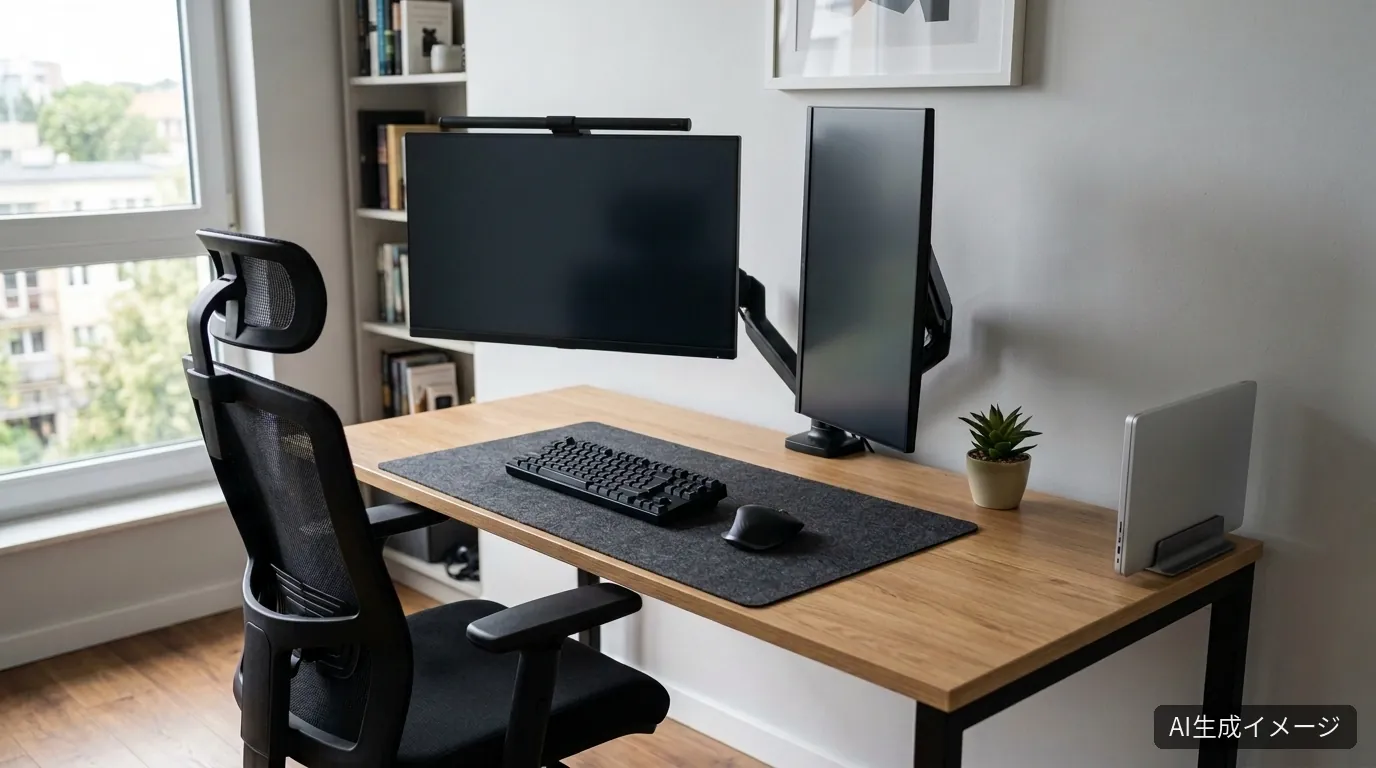
27インチの4Kモニターを横に、23.8インチのモニターを縦に置いた、エンジニア向けのデュアルモニターのデスクです。2台のモニターは、デスクの奥に固定した1本のデュアルアームで浮かせ、天板の手前にはキーボードとマウスの場所だけを残しています。このイメージを、参考価格の合計20万円以内の実在商品で再現する構成を紹介します。
 アラ美
アラ美 ITアライグマ
このデスクのコンセプト
メインの画面を、コードやターミナルを広げる横置きの4K、サブの画面を、ドキュメントやログを表示する縦置きのフルHDに分けました。縦に長い情報を見る画面を持つと、メインの画面を広く使い続けられます。
デスクは明るい木目にして、黒いアームやキーボード、マウス、チェアを引き立てています。ノートPCは閉じて縦置きにし、外部のモニターだけを見る使い方を想定しています。予算は、長く使うチェアと入力デバイスに割り当てました。
こんな人におすすめ
- ノートPCで開発していて、画面を2枚に増やして作業したいエンジニア
- ドキュメントやログを、縦長の画面で常に表示しておきたい人
- 予算20万円以内で、デスクとチェア、入力デバイスまでまとめて整えたい人
スペック
| 予算帯 | 20万円以下 |
|---|---|
| デスク | 幅120×奥行60cm |
| 想定の部屋 | 6畳〜 |
| PC | 手持ちのノートPC(縦置き・外部モニター接続) |
| モニター | 27インチ 4K + 23.8インチ フルHD(縦置き) |
このデスクを再現するなら
画像のイメージに近い商品で構成した再現候補です。
| カテゴリ | 再現候補 | 参考価格 |
|---|---|---|
| デスク | 山善 フリースタイルデスク MFD-1260RGNAIV 幅120×奥行60cm(ナチュラル) | 12,980円 |
| メインモニター | JAPANNEXT JN-IPS273UHDR-C65W 27インチ 4K モニター(USB Type-C 65W給電) | 33,619円 |
| サブモニター | BenQ GW2491 23.8インチ フルHD アイケアモニター | 18,670円 |
| デュアルモニターアーム | エレコム モニターアーム DPA-DS07BK(ガススプリング式・デュアル2画面・ブラック) | 6,875円 |
| モニターライト | Quntis モニターライト(ブラック) | 4,780円 |
| キーボード | Logicool SIGNATURE K855 ワイヤレスメカニカルキーボード(グラファイト) | 13,146円 |
| マウス | Logicool MX MASTER 3S ワイヤレスマウス(グラファイト) | 14,480円 |
| デスクマット | フェルトデスクマット 大判(ダークグレー) | 1,480円 |
| チェア | FlexiSpot オフィスチェア C8(メッシュ・ヘッドレスト・ランバーサポート付き) | 39,800円 |
各商品の選定理由
デスク: 山善 フリースタイルデスク MFD-1260RGNAIV 幅120×奥行60cm(ナチュラル)


選定理由: 幅120×奥行60cmのナチュラルの木目調デスクで、イメージの明るい木目の天板に近い雰囲気です。奥行が60cmあるため、デュアルアームでモニターを2台並べても、キーボードとマウスの置き場所を確保できます。
注意点: 販売ページの型番表記(MFD-1260R(GNA/IV))で天板はナチュラル、脚はアイボリーで、イメージの黒い脚とは色が異なります。組み立てが必要な商品で、デュアルアームを取り付ける天板の強度は、販売ページで確認してください。
メインモニター: JAPANNEXT JN-IPS273UHDR-C65W 27インチ 4K モニター(USB Type-C 65W給電)

選定理由: 27インチ・4K解像度・IPSパネルの黒いモニターです。コードやターミナルを並べても文字を細かく表示できます。USB Type-C の映像入力(DisplayPort Alt Mode)と最大65Wの給電に対応しているため、対応するノートPCならケーブル1本で映像出力と給電をまとめられます。VESA 100×100mm に対応していて、アームに取り付けられます(JAPANNEXT公式の仕様)。
注意点: USB Type-C での給電・映像出力は、ノートPC側が対応している必要があります。リフレッシュレートは60Hzです。重量はスタンド込みで約4.1kgです(販売ページの表記)。
サブモニター: BenQ GW2491 23.8インチ フルHD アイケアモニター

選定理由: 23.8インチ・フルHD・IPSのモニターです。縦置きにして、ドキュメントやログ、チャットなどの縦に長い情報を表示する使い方に合います。
注意点: VESA 100×100mm に対応していて、スタンドを除いた重量は2.67kgです(BenQ 公式の仕様)。縦置きにするには、アーム側の回転機能が必要です。接続端子はHDMIとDisplayPortで、USB Type-C での映像入力には対応していません。
デュアルモニターアーム: エレコム モニターアーム DPA-DS07BK(ガススプリング式・デュアル2画面・ブラック)

選定理由: 黒のガススプリング式のデュアルアームで、17〜32インチのモニターを2台まで取り付けられます。耐荷重は1台あたり約1〜9kgです。モニターを浮かせれば、天板の手前を広く空けられます。
注意点: 取り付けの前に、2台のモニターの重さがそれぞれ耐荷重に収まるかと、クランプで固定できる天板の厚さを確認してください。
モニターライト: Quntis モニターライト(ブラック)

選定理由: モニターの上に載せるバー型のライトで、イメージの画面上のライトバーに近い形です。デスクの上にスタンドを置かずに手元を照らせます。
注意点: モニターの上端に掛けて使うため、モニターの形状によっては取り付けにくい場合があります。
キーボード: Logicool SIGNATURE K855 ワイヤレスメカニカルキーボード(グラファイト)

選定理由: テンキーのないコンパクトなメカニカルキーボードで、グラファイト(ダークグレー)の色味が黒基調の小物になじみます。テンキーがない分、マウスを体の近くで操作できます。
注意点: イメージのキーボードよりキーの高さがあります。薄型のキーボードを好む場合は、別の薄型モデルを検討してください。
マウス: Logicool MX MASTER 3S ワイヤレスマウス(グラファイト)

選定理由: 大きめのエルゴノミクス形状のワイヤレスマウスで、イメージの大きな黒いマウスに近い形です。デュアルモニターでカーソルを大きく動かす使い方でも、手のひらで支えやすい形です。
注意点: 取得した商品は「Bluetooth Edition」です。接続方式や付属品が異なるモデルもあるので、購入前に販売ページで確認してください。
デスクマット: フェルトデスクマット 大判(ダークグレー)

選定理由: キーボードとマウスの下に敷く大判のフェルトマットです。イメージのダークグレーのマットに近い質感で、明るい木目の天板に落ち着いた色の面が加わります。
注意点: サイズ展開がある商品です。デスクの幅に合わせて選んでください。
チェア: FlexiSpot オフィスチェア C8(メッシュ・ヘッドレスト・ランバーサポート付き)

選定理由: メッシュの背もたれに、ヘッドレスト・ランバーサポート・アームレストが付いたオフィスチェアです。イメージのヘッドレスト付きの黒いメッシュチェアに近く、長時間座る作業に備えられます。
注意点: 色は複数ある場合があります。ブラックを選んでいるか、購入前に販売ページで確認してください。
選び方のポイント
横の4K+縦のフルHDで、行数を稼ぐ
27インチの4K(3840×2160)は1インチあたり約163ピクセルで、エディタとターミナルを左右に並べても文字の輪郭が細かく表示されます。サブの23.8インチのフルHDを縦に置くと、表示は1080×1920になり、縦方向に1920ピクセルを使えます。ドキュメントやログ、プルリクエストの差分のように縦に長い情報を、スクロールを減らして読めます。
縦置きのサブモニターは、画面の高さが約52.7cmになります(画面サイズからの計算)。厚生労働省の「情報機器作業における労働衛生管理のためのガイドライン」では、画面の上端が目の高さとほぼ同じか、やや下が望ましいとしているため、縦置きの画面はアームで低めに下げ、上端がメインの画面と同じくらいになるように合わせます。
デュアルアームでサイズの違う2台を支える
このデュアルアームは17〜32インチ・各アームの耐荷重約1〜9kgで、クランプは天板厚10〜85mmに対応しています(販売ページの仕様)。メインの27インチはスタンド込みで約4.1kg、サブはスタンドを除いて約2.67kg(BenQ公式の仕様)なので、どちらも範囲に収まります。どちらも VESA 100×100mm で取り付けられます。
ノートPCとのつなぎ方
メインのモニターは USB Type-C の映像入力と最大65Wの給電に対応しているので、対応するノートPCならケーブル1本で映像と給電をまとめられます。サブのモニターの入力は HDMI と DisplayPort です。ノートPCが外部モニター2台の出力に対応しているか、端子が足りるかを先に確認しておきます。
代替候補
- 予算を上げるなら: デスクを電動昇降式にすると、座る姿勢と立つ姿勢を切り替えながら、長時間の開発作業に対応できます。天板の色や脚の色は商品ごとに違うので、イメージに近いものを選んでください。
- 予算を下げるなら: チェアを、価格を抑えたメッシュチェアにします。ヘッドレストやランバーサポートの有無は、商品ごとに確認してください。
条件の近いデスク構成
用途や予算帯が近い、ほかのデスクの再現構成です。
注意点
- モニターアームは、2台のモニターの重さ・VESA規格・天板の厚さを確認してから取り付けてください。特に、サブモニターを縦置きにするには、VESA規格への対応が必要です。
- デスクは、脚の色と、デュアルアームを取り付ける天板の強度を、購入前に販売ページで確認してください。
- ノートPCとモニターをUSB Type-Cの1本でつなぐには、ノートPC側の対応が必要です。2台目のモニターの接続には、別の映像出力とケーブルが必要な場合があります。
- チェアとマウスは、色や接続方式の異なるモデルがあります。購入前に販売ページで確認してください。
- 参考価格は楽天市場の販売価格をもとにした目安です。購入前に各販売ページで最新の価格と在庫を確認してください。
まとめ
横置きの4Kモニターと縦置きのサブモニターを、デュアルアームで浮かせれば、イメージに近い開発デスクになります。予算に余裕があれば、デスクを電動昇降式にして、長時間の作業でも姿勢を切り替えやすくできます。
アラ美ITアライグマ当サイトはアフィリエイトプログラムを利用しており、紹介した商品の購入により収益を得ることがあります。Amazonのアソシエイトとして、AIデスク再現ガイドは適格販売により収入を得ています。価格は記載時点の参考価格です。最新の価格・在庫は各販売ページでご確認ください。 免責事項