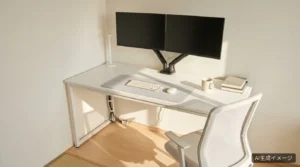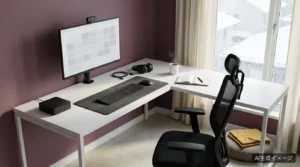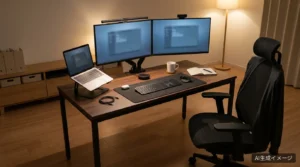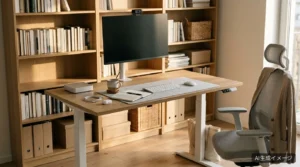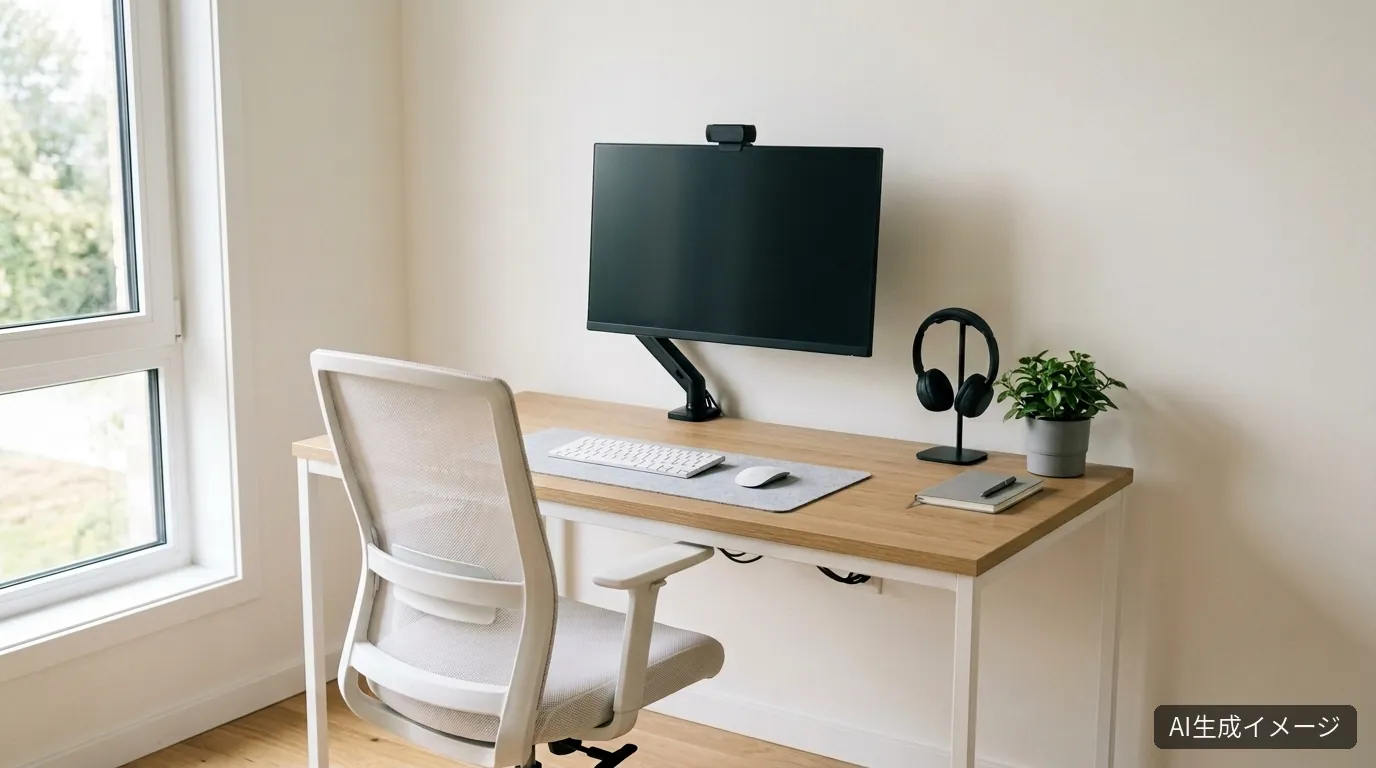
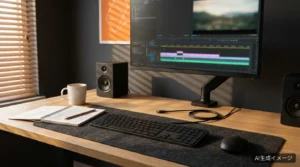
明るい木目の天板に、27インチの4Kモニターとウェブカメラ、ヘッドセットを合わせた、フルリモート向けのデスクです。デスクの上には、モニターとキーボード、マウス、ヘッドセットのスタンド、ノートと鉢植えだけを置いています。このイメージを、参考価格の合計10万円以内の実在商品で再現する構成を紹介します。
 アラ美
アラ美 ITアライグマ
このデスクのコンセプト
色を、明るい木目と白、黒の小物に絞りました。窓からの光がよく入る部屋で、気が散らない落ち着いた雰囲気になります。
モニターはアームで浮かせ、天板の手前を広く空けています。ウェブカメラはモニターの上に載せ、ヘッドセットはデスクの端のスタンドに置いて、会議の前に手に取りやすい配置にしています。ノートPCは、USB Type-Cのケーブル1本でモニターにつなぐ使い方を想定しています。
こんな人におすすめ
- 一日のうち、ウェブ会議の時間が長いフルリモートの人
- 物を増やさず、明るく気が散らないデスクで作業したい人
- ノートPCを使っていて、大きなモニターと外付けのカメラ・ヘッドセットをそろえたい人
スペック
| 予算帯 | 10万円以下 |
|---|---|
| デスク | 幅120×奥行60cm |
| 想定の部屋 | 6畳〜 |
| PC | 手持ちのノートPC(USB Type-C で接続) |
| モニター | 27インチ 4K ×1 |
このデスクを再現するなら
画像のイメージに近い商品で構成した再現候補です。
| カテゴリ | 再現候補 | 参考価格 |
|---|---|---|
| デスク | 山善 フリースタイルデスク MFD-1260RGNAIV 幅120×奥行60cm(ナチュラル) | 12,980円 |
| モニター | JAPANNEXT JN-IPS273UHDR-C65W 27インチ 4K モニター(USB Type-C 65W給電) | 33,619円 |
| モニターアーム | エレコム モニターアーム DPA-SS08BK(ガススプリング式・1画面・ブラック) | 4,160円 |
| ウェブカメラ | Logicool ウェブカメラ C920n フルHD 1080P | 4,980円 |
| ヘッドセット | Logicool USBヘッドセット H390R | 3,800円 |
| キーボード | Logicool PEBBLE KEYS 2 K380s ワイヤレスキーボード(オフホワイト) | 5,250円 |
| マウス | Logicool PEBBLE MOUSE 2 M350s ワイヤレスマウス(オフホワイト) | 3,546円 |
| デスクマット | CAPASTEC フェルトデスクマット 90×40cm(ライトグレー) | 1,428円 |
| チェア | 山善 爽快メッシュチェア 肘付き EHL-50AU(ホワイト) | 8,614円 |
各商品の選定理由
デスク: 山善 フリースタイルデスク MFD-1260RGNAIV 幅120×奥行60cm(ナチュラル)


選定理由: 幅120×奥行60cmのナチュラルの木目調のデスクで、イメージの明るいオークの天板に近い雰囲気です。27インチのモニターとキーボード、ヘッドセットのスタンドを並べても余裕があります。
注意点: 脚の色は、商品の名前や説明から確認できませんでした。イメージのような白い脚を求める場合は、購入前に販売ページで確認してください。組み立てが必要な商品です。
モニター: JAPANNEXT JN-IPS273UHDR-C65W 27インチ 4K モニター(USB Type-C 65W給電)

選定理由: 27インチ・4K解像度・IPSパネルの黒いモニターです。USB Type-C の映像入力(DisplayPort Alt Mode)と最大65Wの給電に対応しているため、対応するノートPCならケーブル1本で映像出力と給電をまとめられ、配線を減らせます。VESA 100×100mm に対応していて、アームに取り付けられます(JAPANNEXT公式の仕様)。ウェブ会議の資料や複数のウィンドウを並べやすい大きさです。
注意点: USB Type-C での給電・映像出力は、ノートPC側が対応している必要があります。リフレッシュレートは60Hzで、スピーカーは付いていません。重量はスタンド込みで約4.1kgです(販売ページの表記)。
モニターアーム: エレコム モニターアーム DPA-SS08BK(ガススプリング式・1画面・ブラック)

選定理由: 黒のガススプリング式アームで、17〜32インチのモニターに対応しています。デスクの奥に固定してモニターを浮かせれば、手前のスペースを広く使えます。ウェブカメラを取り付ける位置も調整しやすくなります。
注意点: 取り付けの前に、モニターの重さがアームの耐荷重に収まるかと、VESA規格のネジ穴に対応しているかを確認してください。クランプで固定できる天板の厚さも確認が必要です。
ウェブカメラ: Logicool ウェブカメラ C920n フルHD 1080P

選定理由: フルHD(1080P)で撮影できる、オートフォーカス対応のウェブカメラです。ステレオマイクも内蔵しているため、ウェブ会議の映像と音声をこれ1台でまかなえます。イメージのモニター上のウェブカメラに近い使い方ができます。
注意点: モニターの上に載せて使う形状です。モニターの厚みや角度によっては、取り付けにくい場合があります。
ヘッドセット: Logicool USBヘッドセット H390R

選定理由: USB接続のヘッドセットで、ノイズキャンセリングマイクを搭載しています。手元でコントロールできるコントローラー付きで、ウェブ会議中の音量やミュートの操作がしやすい構成です。
注意点: イメージのヘッドセットはマイクが見えません。マイク付きのモデルとして紹介しています。販売店によっては納期がかかる場合があるので、購入前に確認してください。
キーボード: Logicool PEBBLE KEYS 2 K380s ワイヤレスキーボード(オフホワイト)

選定理由: 薄型で小ぶりな、オフホワイトのキーボードです。明るい木目の天板になじみ、デスクの上を圧迫しません。
注意点: キー配列は日本語配列です。テンキーはありません。
マウス: Logicool PEBBLE MOUSE 2 M350s ワイヤレスマウス(オフホワイト)

選定理由: 薄型で静音のオフホワイトのマウスです。キーボードと色をそろえられ、ウェブ会議中のクリック音も気になりにくくなります。
注意点: 小ぶりなサイズなので、手の大きい方は握りやすさを店頭などで確認してください。
デスクマット: CAPASTEC フェルトデスクマット 90×40cm(ライトグレー)

選定理由: 90×40cmのライトグレーのフェルトマットです。キーボードとマウスの下に敷くと、木目の天板の上に落ち着いた色の面が加わります。
注意点: 販売ページのサイズ表記は「90*40cm」です。モニターアームのクランプ位置と重ならないか確認してください。
チェア: 山善 爽快メッシュチェア 肘付き EHL-50AU(ホワイト)

選定理由: 白いメッシュの肘付きチェアで、明るい部屋になじみます。長時間のウェブ会議や作業でも、背中の蒸れを抑えやすい素材です。
注意点: 販売店によっては取り寄せ品です。デスクの下に収めたときの動線と、座面の高さを事前に確認してください。
選び方のポイント
ウェブカメラは、相手を映す画面の上に
ウェブ会議では、相手の顔を見ている画面の上にカメラがあると、目線のずれが小さくなります。ノートPCの内蔵カメラを使うと、ノートPCを外部モニターの横や下に置くことになり、相手からは視線を外しているように見えがちです。この構成では、フルHD(1080P)・オートフォーカスのウェブカメラを外部モニターの上に載せて、会議中もモニターを見たまま話せるようにしています。
ヘッドセットは USB 接続で、ノイズキャンセリングのマイクが付いています。ノートPCのスピーカーとマイクを使うより、生活音や反響を拾いにくくなります。
27インチの4Kをアームで浮かせる
27インチの4Kは、1インチあたり約163ピクセルです。資料と会議の画面を左右に並べても、文字を細かく表示できます。厚生労働省の「情報機器作業における労働衛生管理のためのガイドライン」では、画面までの視距離をおおむね40cm以上とし、画面の上端が目の高さとほぼ同じか、やや下になる高さが望ましいとしています。奥行60cmのデスクにアームで画面を奥へ寄せると、この距離を取りながら手前を広く使えます。
アームは17〜32インチ・耐荷重約2〜9kgで、クランプは天板厚10〜85mmに対応しています(販売ページの表記)。デスクの天板は18mm、モニターはスタンド込みで約4.1kgなので、どちらも範囲に収まります。
ケーブル1本でつなぐ条件
モニターは USB Type-C の映像入力(DisplayPort Alt Mode)と最大65Wの給電に対応しています。ノートPCの USB Type-C が映像出力と給電の両方に対応していれば、ケーブル1本で映像出力と充電をまとめられます。会社の貸与PCは、ポートの対応や接続できる機器が決まっている場合があるので、先に確認しておきます。
代替候補
- 予算を上げるなら: デスクを電動昇降式にすると、座る姿勢と立つ姿勢を切り替えながら、長時間のウェブ会議に対応できます。天板の色や脚の色は商品ごとに違うので、イメージに近いものを選んでください。
- 予算を下げるなら: ウェブカメラを使わず、ノートPC内蔵のカメラを使います。ただし、モニターとカメラの位置が離れ、目線がずれやすくなります。
条件の近いデスク構成
用途や予算帯が近い、ほかのデスクの再現構成です。
注意点
- デスクは、脚の色が商品情報から確認できていません。イメージのように白い脚にしたい場合は、購入前に販売ページで確認してください。
- モニターアームは、モニターの重さ・VESA規格・天板の厚さを確認してから取り付けてください。
- ノートPCとモニターをUSB Type-Cの1本でつなぐには、ノートPC側の対応が必要です。
- ヘッドセットとチェアは、販売店によっては取り寄せ品です。購入前に販売ページで納期と在庫を確認してください。
- 参考価格は楽天市場の販売価格をもとにした目安です。購入前に各販売ページで最新の価格と在庫を確認してください。
まとめ
明るい木目のデスクに27インチの4Kモニターをアームで浮かせ、ウェブカメラとヘッドセットを合わせると、ウェブ会議にも作業にも使いやすいフルリモート向けのデスクになります。予算に余裕があれば、デスクを電動昇降式にすると、座り方を切り替えながら長く使えます。
アラ美ITアライグマ当サイトはアフィリエイトプログラムを利用しており、紹介した商品の購入により収益を得ることがあります。Amazonのアソシエイトとして、AIデスク再現ガイドは適格販売により収入を得ています。価格は記載時点の参考価格です。最新の価格・在庫は各販売ページでご確認ください。 免責事項