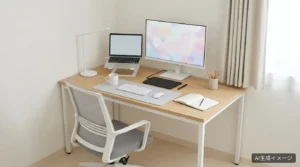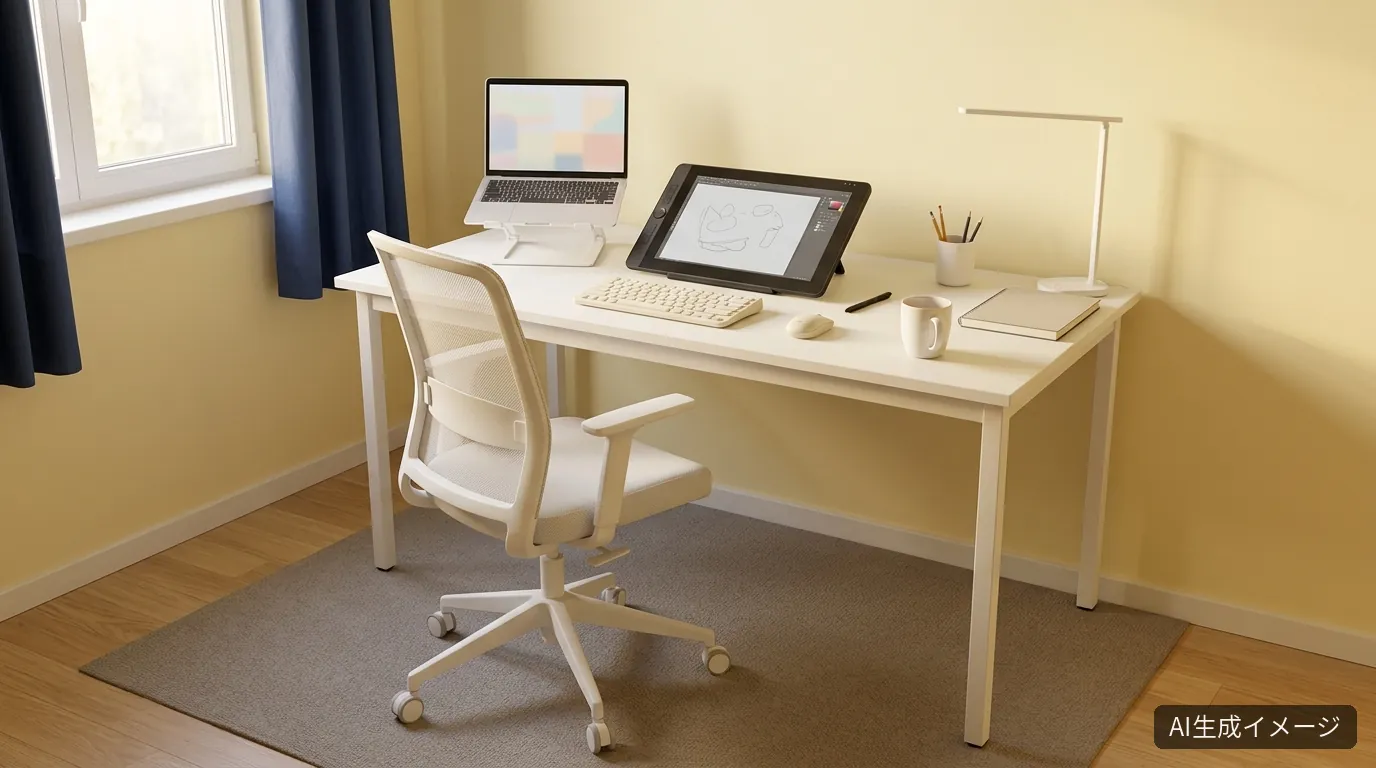
白い机の手前に13.3インチの液タブを置き、奥にノートPCをスタンドで持ち上げた、イラスト制作のデスクです。窓際の柔らかい光が差すバター色の壁の前で、白い机と白い椅子をそろえています。このイメージを、手持ちのノートPCをつなぐ前提で、参考価格の合計10万円以内の実在商品で再現する構成を紹介します。画像はAI生成の完成イメージで、紹介する実在商品の設置を実測した写真ではありません。
 アラ美
アラ美 ITアライグマ
このデスクのコンセプト
描く画面と、資料や制作ソフトを見る画面を、前後に分けたデスクです。手前の液タブで描き、奥のスタンドに載せたノートPCに資料やキャンバス全体を表示する使い方を想定しています。
色は白の机と椅子、黒い液タブ、オフホワイトの入力機器でそろえ、壁のバター色と紺のカーテンが画面を引き立てます。液タブの横にはキーボードとマウスを置き、ノートや飲み物を置く余白を残しています。
こんな人におすすめ
- ノートPCを持っていて、液タブでイラストを描き始めたい人
- 10万円以内で、机・椅子・液タブをまとめてそろえたい人
- 白い机で、部屋を明るくまとめたい人
スペック
| 予算帯 | 10万円以下(ノートPC本体は含みません) |
|---|---|
| デスク | 幅120×奥行60cm |
| 想定の部屋 | 6畳〜(窓際に置く想定) |
| PC | 手持ちのノートPC(14インチ前後を想定) |
| モニター | 液晶ペンタブレット 13.3インチ ×1(ノートPCの画面と併用) |
このデスクを再現するなら
画像のイメージに近い商品で構成した再現候補です。
| カテゴリ | 再現候補 | 参考価格 |
|---|---|---|
| デスク | 山善 フリースタイルデスク MFD-1260 幅120×奥行60cm(ホワイト) | 13,919円 |
| 液晶ペンタブレット | HUION Kamvas 13 (Gen3) 液晶ペンタブレット GS1333(13.3インチ・フルHD・ブラック) | 31,984円 |
| 液タブスタンド | HUION 液タブスタンド ST300 | 6,221円 |
| ノートPCスタンド | エレコム ノートパソコンスタンド PCA-LTSC2WH(〜15.6インチ・折りたたみ・ホワイト) | 2,008円 |
| 照明 | LEDデスクライト 502タイプ LDL-502-W(ホワイト) | 4,260円 |
| キーボード | Logicool PEBBLE KEYS 2 K380s ワイヤレスキーボード(オフホワイト) | 5,250円 |
| マウス | Logicool M240 Silent Bluetooth マウス M240OW(オフホワイト) | 2,386円 |
| チェア | 山善 爽快メッシュチェア 肘付き EHL-50AU(ホワイト) | 8,614円 |
各商品の選定理由
デスク: 山善 フリースタイルデスク MFD-1260 幅120×奥行60cm(ホワイト)


選定理由: 幅120×奥行60cmの白いデスクで、イメージの白い天板と細い脚の印象に近い形です。液タブとキーボードを手前に、ノートPCを奥に置く配置を取れる幅があります。
注意点: 天板の厚さは18mmです。組み立てが必要な商品で、脚と幕板の色は販売ページで確認してください。
液晶ペンタブレット: HUION Kamvas 13 (Gen3) 液晶ペンタブレット GS1333(13.3インチ・フルHD・ブラック)

選定理由: 13.3インチ・1920×1080のIPS液晶ペンタブレットで、画面に直接描けます。本体は361.21×202.77mm、865gで、幅120cmの机でもキーボードと並べて置けます。イメージの手前に置いた黒い液タブに近い見た目です。
注意点: イメージの液タブは16インチ級で、この商品はそれより一回り小さい13.3インチです。公式の仕様では、フル機能USB-Cで接続するにはケーブルが別売りです。同梱の3-in-1ケーブルを使う場合は、ノートPC側のHDMI出力とUSBポートが必要です。
液タブスタンド: HUION 液タブスタンド ST300

選定理由: 折りたたみ式の液タブ用スタンドで、Kamvas 13 (Gen3) の公式オプションに挙がっています。イメージのように液タブを少し立てて、描きやすい角度にできます。
注意点: 販売ページの画像では天板が銀色で、イメージの黒い背面とは色が異なります。液タブに付属する販売ページで買う場合は不要です。
ノートPCスタンド: エレコム ノートパソコンスタンド PCA-LTSC2WH(〜15.6インチ・折りたたみ・ホワイト)

選定理由: 15.6インチまで対応した白い折りたたみ式のスタンドで、イメージの奥の左側にノートPCを持ち上げて置いた形に近い見た目です。ノートPCの画面を目線に近づけられます。
注意点: 対応は15.6インチまでです。使っているノートPCの大きさと重さが範囲に入るか、購入前に確認してください。
照明: LEDデスクライト 502タイプ LDL-502-W(ホワイト)

選定理由: 白いスリムなLEDデスクライトで、イメージの右奥の白いライトに近い形です。机の端に置いて、描く手元を照らせます。
注意点: 台座が天板を使う広さは販売ページで確認してください。調光の段階や色温度は商品によって異なるため、仕様を見てから選びます。
キーボード: Logicool PEBBLE KEYS 2 K380s ワイヤレスキーボード(オフホワイト)

選定理由: 薄型でコンパクトなオフホワイトのワイヤレスキーボードで、丸いキーの形がイメージの白いキーボードに近いです。幅が約28cmなので、液タブと並べても机の幅に収まります。
注意点: 配列は日本語配列かを販売ページで確認してください。ノートPCとの接続はBluetoothで、PC側が対応している必要があります。
マウス: Logicool M240 Silent Bluetooth マウス M240OW(オフホワイト)

選定理由: 小ぶりで静音クリックのオフホワイトのBluetoothマウスです。液タブの右に置いて、ペンを使わない作業に切り替えられます。
注意点: USBレシーバーは付きません。ノートPC側のBluetooth接続が必要です。
チェア: 山善 爽快メッシュチェア 肘付き EHL-50AU(ホワイト)

選定理由: 白いメッシュの背もたれと肘掛けが付いた椅子で、イメージの白い椅子に近い見た目です。予算を液タブにまわすため、椅子は手ごろなものにしています。
注意点: 肘掛けが天板の下に入るか、机の高さとの組み合わせを購入前に確認してください。
選び方のポイント
幅120cmの机に液タブとキーボードを並べられる?
Kamvas 13 (Gen3) の本体寸法は幅361.21×奥行202.77×厚さ11.7mmです(HUION公式仕様)。K380sキーボードの寸法は幅279×奥行124×高さ16mmです(販売ページの表記)。この2つを横に並べた幅の合計は、36.12+27.9=64.02cmです。
幅120cmの机との差は約56cmで、ここにマウス、ノートPCスタンド、飲み物、ペン立てを置きます。ただし、機器を隙間なく並べた計算なので、ケーブルの曲がりや腕の置き場所は別に必要です。実際は紙で液タブの36.1×20.3cmの範囲を机に示して、キーボードと手持ちのマウスを置いて確かめます。
奥行60cmでは、前後の配置を決める
液タブ本体の奥行は約20.3cmです。机の奥行60cmから引くと約39.7cmが残りますが、スタンドで立てると手前へ張り出す範囲が変わります。キーボードの奥行12.4cmも足して、手前に腕を置く場所が残るかを確認します。
ノートPCはスタンドで持ち上げて奥に置くと、液タブの上に画面が見えます。対応サイズは15.6インチまでで、手持ちのノートPCの幅と奥行は購入前に測ります。机の奥に置くと壁との距離も必要なので、画面を開く角度が取れるかを確認します。
ノートPCとの接続は、端子から先に確かめる
Kamvas 13 (Gen3) は、同梱の3-in-1ケーブルで接続する方法と、別売りのフル機能USB-Cケーブルで接続する方法があります。フル機能USB-Cで使うには、接続機器がUSB 3.1 Gen 1とDisplayPort 1.2の両方に対応している必要があります(公式の仕様)。USB-Cの形の端子があるだけでは足りません。
3-in-1ケーブルを使うときは、ノートPCにHDMI出力とUSBポートが必要です。端子が足りない場合は、変換アダプターやハブを別に用意します。合計金額に、ノートPC本体と追加のケーブル・アダプターは含みません。接続後は、液タブのドライバーを入れて、ペンの位置と筆圧が合うか確かめます。
画面は「描く用」と「見る用」に分ける
液タブは1920×1080なので、ノートPCの画面とは別のウィンドウを並べる使い方になります。描画ソフトを液タブに、資料や完成イメージを見る画面をノートPCに出すと、描く画面を広く使えます。2画面を拡張表示にするのか、同じ映像を出すのかは、PCの表示設定で選びます。
代替候補
- 予算を下げるなら: 液タブスタンドを外して、液タブを机に平置きで使います。描く角度はつけにくくなります。
- 予算を下げるなら: 板タブ(画面のないペンタブレット)に替えると、価格を抑えられます。手元を見ずに描く練習が必要です。
- 予算を上げるなら: 16インチ級の液タブにすると、イメージの大きさに近づきます。この記事の予算に収まるかは、販売価格を確認してください。
条件の近いデスク構成
用途や予算帯が近い、ほかのデスクの再現構成です。
注意点
- 液タブの接続には、ノートPC側のHDMI出力やUSBポート、またはフル機能USB-Cの対応が必要です。
- イメージの液タブは16インチ級で、この構成の液タブは13.3インチです。描ける面積は一回り小さくなります。
- 液タブスタンドは別売りのオプションです。付属する販売ページで買う場合は、重複しないか確認してください。
- 椅子は肘掛けが天板に当たらないか、机の高さと合わせて確認してください。
- 参考価格は楽天市場の販売価格をもとにした目安です。購入前に各販売ページで最新の価格と在庫を確認してください。
まとめ
最初に決めるのは、手前で描く液タブと、奥で見るノートPCの配置です。本体寸法にケーブルと腕の置き場所を加えて机の上で確かめ、そのあとノートPCの端子で接続を決めます。
この構成は参考合計約7.5万円で、ノートPC本体は別です。Mac miniと4Kモニターで構成する場合は20万円以下の液タブ構成、画面のない板タブで予算を抑える場合は5万円以下の板タブ構成を比べられます。
アラ美ITアライグマ当サイトはアフィリエイトプログラムを利用しており、紹介した商品の購入により収益を得ることがあります。Amazonのアソシエイトとして、AIデスク再現ガイドは適格販売により収入を得ています。価格は記載時点の参考価格です。最新の価格・在庫は各販売ページでご確認ください。 免責事項